更改语言为中文
登录后,先更改语言为中文,此步骤仅仅是为了方便操作,能认识字,并不会改变账号的任何属性;如果你精通各国语言,可以忽略此步骤
-
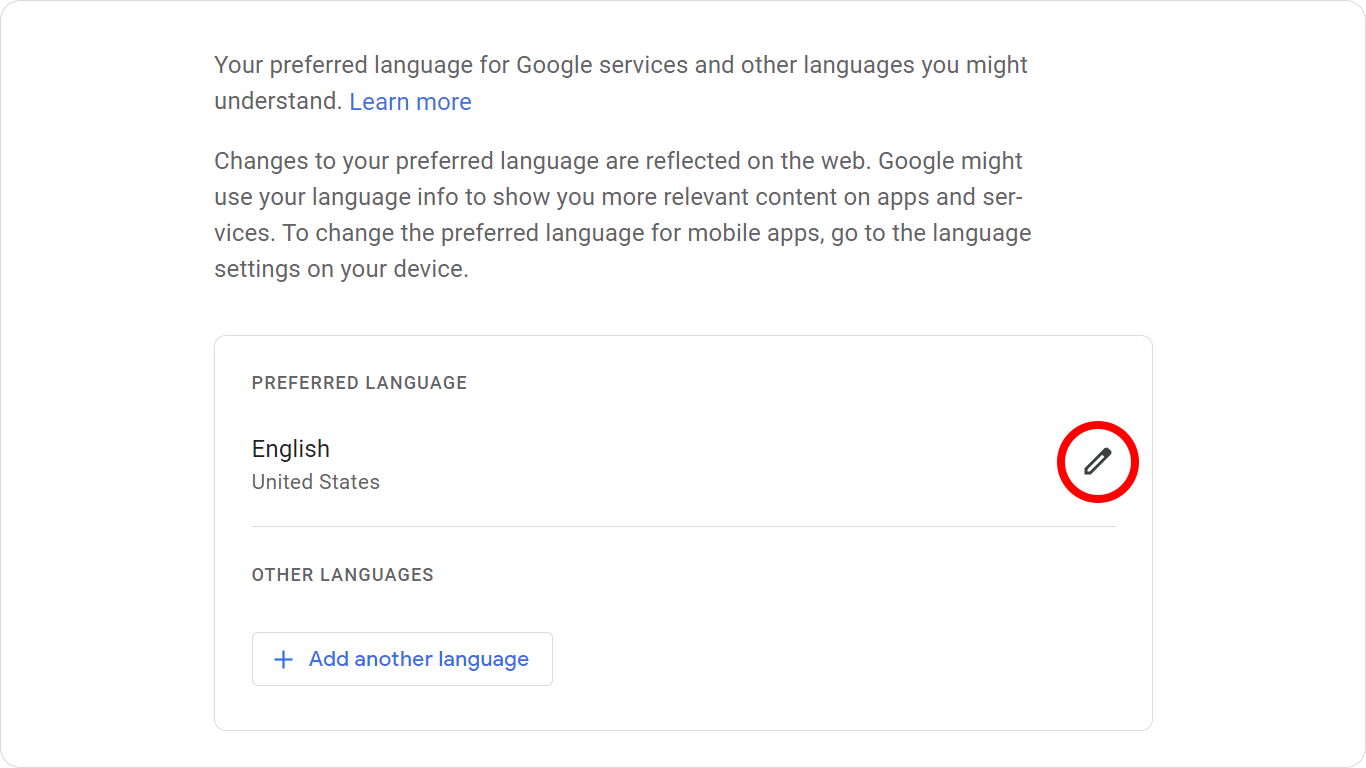
点击右侧编辑图标
-
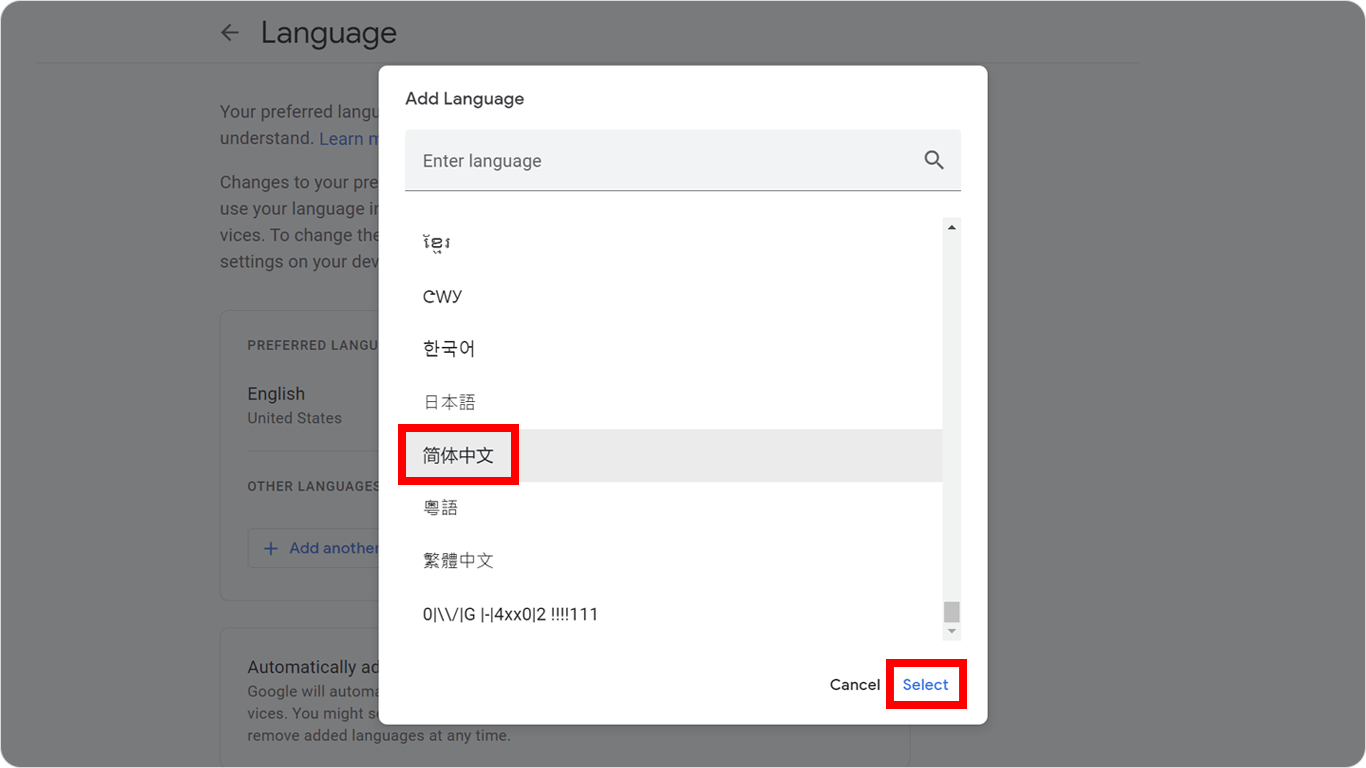
然后在弹出来的窗口里选择中文
删除其他设备
谷歌会保存登录过这个账号的手机/电脑,也就是登录记录,在某些特殊情况下,新设备登录可能需要原来的设备同意才能登录,由于账号注册和后面养号保持活跃,可能有多个设备登录过此账号,所以需要删除登录历史记录
-
打开谷歌登录记录页面
https://myaccount.google.com/device-activity -
此页面会保留之前的登录记录,其中“您的当前会话”就是你现在登录的设备
-
将其他的记录全部退出,如果显示“已退出账号”则无需操作,后面会自动消失
更改密码和辅助邮箱
-
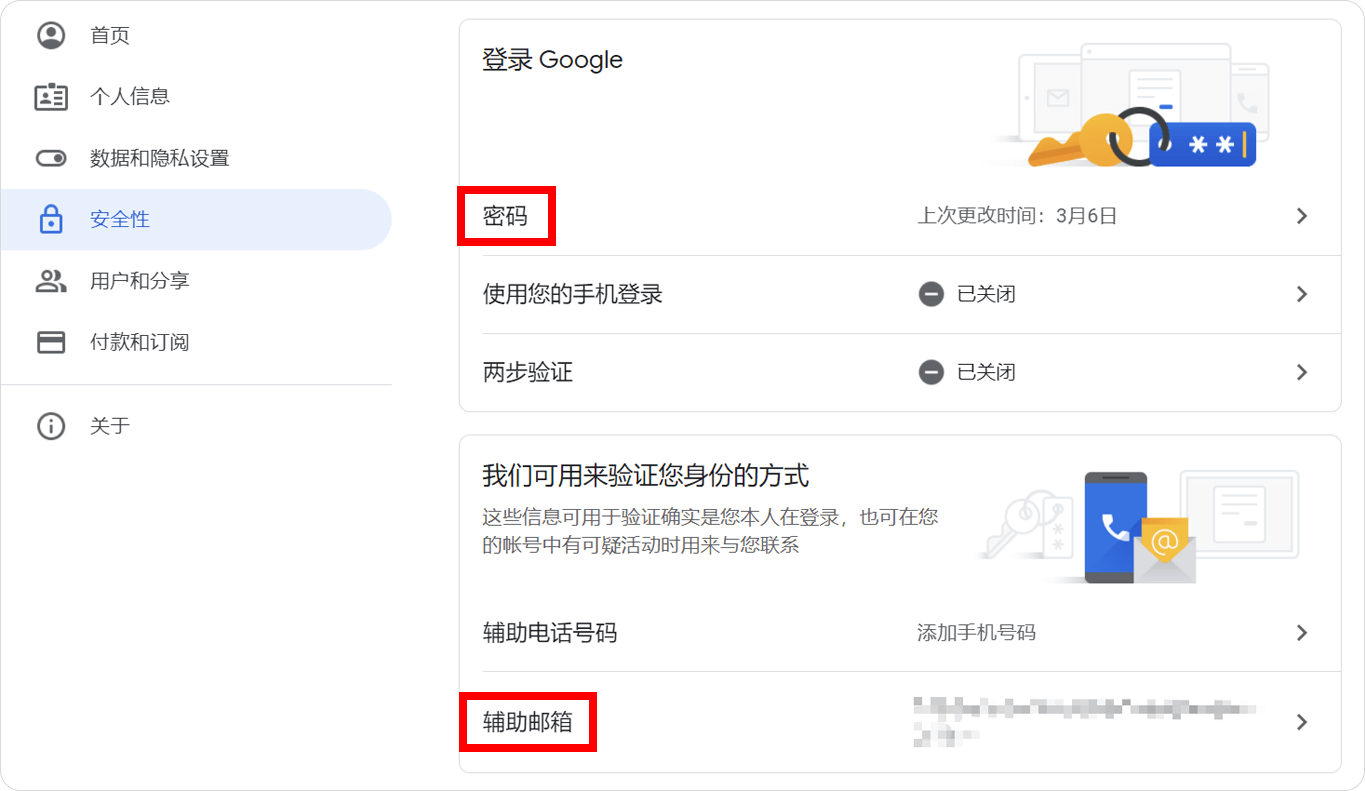
首先更新密码,点击密码,会让你输入一次谷歌密码以确认是本人操作,密码正确即可进入更改密码页面
更改辅助邮箱
-
点击辅助邮箱
-
进入更改页面会让你输入一次密码以确认是本人操作(如果已更改密码就是输入新的密码)
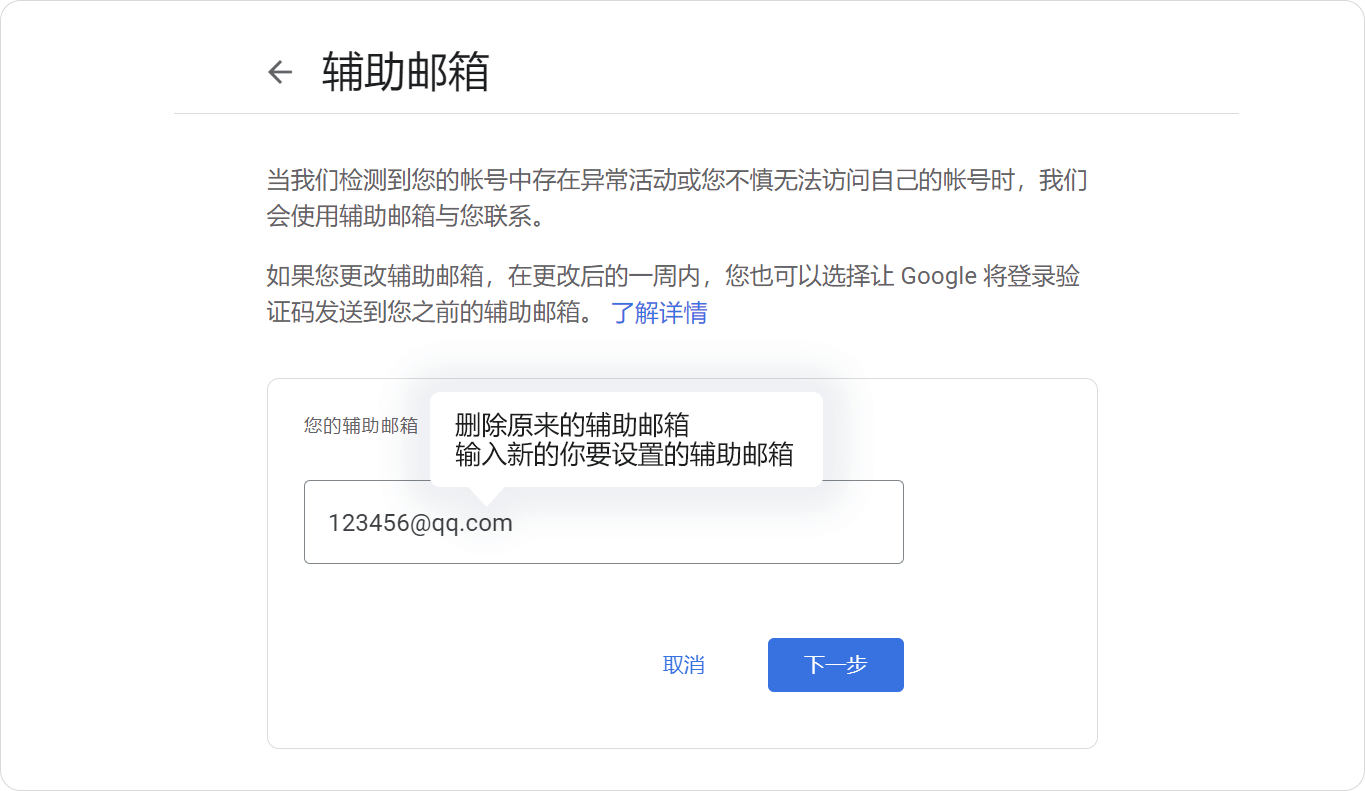
注意:新页面输入框内删除原来的辅助邮箱,输入你要设置的新辅助邮箱
Tip:如果更改辅助邮箱的时候需要短信验证码,一般是由于账号注册后长时间未使用进入保护模式,可以先绑定你自己手机号,当完成手机号绑定7-15天以后谷歌就会更新你自己绑定的手机号码为账号的安全手机号码了,步骤如下:
-
点击辅助电话号码 - 添加辅助电话号码
-
国家选择中国,手机号输入“+86你的手机号”即可,记得号码前面要添加“+86”
-
然后按页面提示添加号码,过7-15天后任何安全验证码就是发送到你这个手机号了
添加辅助电话号码
-
打开账号恢复选项页面
https://myaccount.google.com/signinoptions/recoveryoptions -
在“辅助电话号码”处按提示操作添加你自己手机号,输入号码处前面国旗选择中国(+86)
添加/更换2FA验证(可选)
如果是带2FA的可选择更换新的2FA密钥,如果没有开启2FA也可选择开启
-
打开添加“身份验证器”页面
https://myaccount.google.com/two-step-verification/authenticator -
添加/或删除后新增身份验证器
-
出现二维码的时候,
-
如果你有2FA验证App,先截图保存下二维码,然后扫码添加到验证器内
-
如果暂时还没下载2FA验证器App,可点“无法扫描”,页面会出现一个32位的密钥,将密钥保持好,例如:“xxxx xxxx xxxx xxxx xxxx xxxx xxxx xxxx”这种形式
-
Tip:这里解释下,不管是直接扫码添加,还是通过保存密钥,其实都是一样的,二维码其实也是密钥,只是形式不同,你把二维码解析出来也是密钥,都是用密钥生成验证码
-
-
点下一页,此时页面会让你输入2FA验证码,你刚才如果是App扫码添加的,App里会显示验证码,如果你是保存的密钥,打开“https://2fa.onl”此地址,输入密钥即可生成验证码
-
成功添加身份证验证器后,如果账号没有开启"两步验证",此时页面上方会显示让你开启,点击开启即可
最近的建议
最后,建议下载一个谷歌的App比如Gmail在你日常使用的手机上并登录此账号,这样你手机就是此账号的常用设备,以后哪怕账号异常了,也可以通过常用设备找回或恢复